
PYRAMIS
Software per stampa 3D dentale
- Quali tecnologie gestisce Pyramis?
- Quali sono i requisiti tecnici consigliati per il PC?
- Posso usare il Mouse 3Dconnexion con Pyramis?
- Pyramis è disponibile in più lingue?
- Ci sono strumenti di supporto tecnico rapido?
- Perché nella mia versione non vedo tutte le opzioni menzionate nel manuale?
- Dove trovo il numero della mia licenza?
- Come verificare la versione del software attualmente installata sul mio PC?
- È disponibile una versione di prova o una licenza temporanea?
- Come posso attivare la mia licenza temporanea?
- Che tipologie di supporti può creare Pyramis?
- Invalid output, cosa significa e perché compare questo messaggio?
- Pyramis può interfacciarsi con le altre soluzioni software CIMsystem?
Quali sono i requisiti tecnici consigliati per il PC?
E’ possibile consultare i nostri requisiti tecnici e i suggerimenti circa la scheda grafica, cliccando qui.
Posso usare il Mouse 3Dconnexion con Pyramis?
Si, Pyramis è compatibile con i mouse 3D di 3DConnexion. Il mouse è immediatamente utilizzabile una volta collegato e non richiede nessuna abilitazione speciale.
È invece possibile attivare la visualizzazione del pivot point (punto di rotazione) per una maggiore semplicità di utilizzo. Per attivare il pivot point, è sufficiente entrare nei setting, e abilitare la spunta nel campo relativo. In caso di difficoltà con questa operazione, contattare il vostro rivenditore.
Pyramis è disponibile in più lingue?
Si, Pyramis è attualmente disponibile in: inglese, italiano, spagnolo, cinese, coreano, francese, portoghese e turco. Nota: la traduzione potrebbe essere incompleta a seconda della versione in utilizzo o della lingua scelta. Qualora un determinato paragrafo o comando non fosse stato tradotto, comparirà in lingua inglese.
Ci sono strumenti di supporto tecnico rapido?
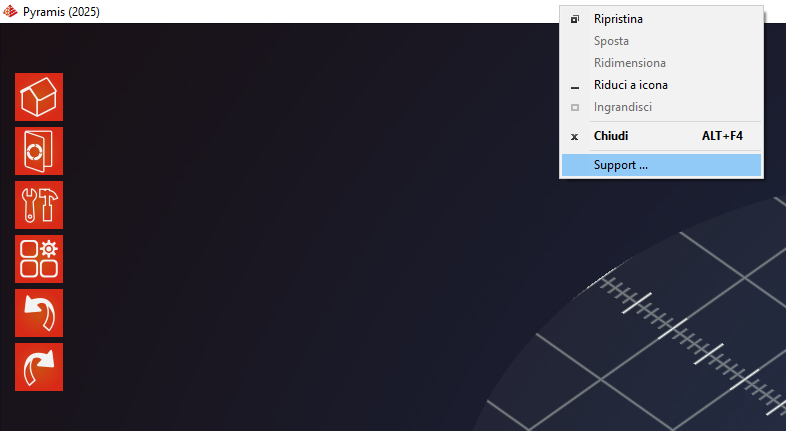
Sì, certo. È disponibile un manuale d’uso accessibile direttamente dal software. Per farlo basta cliccare sul tasto F1 della tastiera, oppure fare click con il tasto destro del mouse sulla barra superiore del software, poi cliccare su “Support”:
In seguito, alla comparsa della finestra, cliccare sull’icona del manuale:

Perché nella mia versione non vedo tutte le opzioni menzionate nel manuale?
Pyramis è disponibile con diversi livelli di abilitazione. Il manuale mostra tutto ciò che è disponibile; nelle versioni con abilitazioni inferiori, saranno disponibili meno opzioni.
Dove trovo il numero della mia licenza?
Per visualizzare il numero della propria licenza è sufficiente fare click con il tasto destro del mouse nella barra superiore del software, successivamente cliccare su Support.
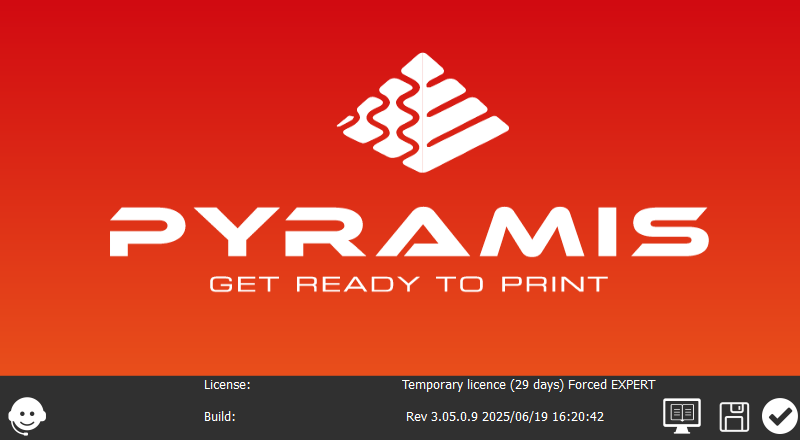
Dalla finestra che verrà visualizzata è disponibile il dato sulla licenza attuale nel campo “License” in basso.
Come verificare la versione del software attualmente installata sul mio PC?
Per visualizzare la versione di software attualmente installata è sufficiente fare click con il tasto destro del mouse nella barra superiore del software, successivamente cliccare su “Support”.
È disponibile una versione di prova o una licenza temporanea?
Si, certamente. È disponibile una versione di prova del software scaricabile in autonomia al seguente link: qui. Selezionare poi l’anno corrente.
Inoltre, per valutare a pieno tutte le funzionalità aggiornate, si consiglia di scaricare anche l’ultimo update per lo stesso anno di riferimento, disponibile al seguente link: qui , che sarà da configurare non appena terminata l’installazione del Setup principale.
Una volta terminata l’installazione, e al primo avvio del software, comparirà una finestra di richiesta licenza.
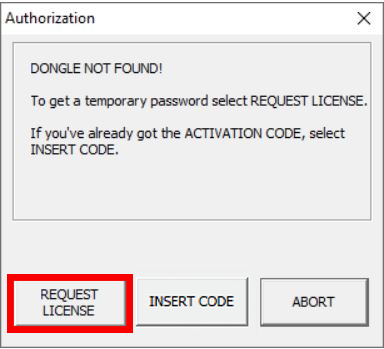
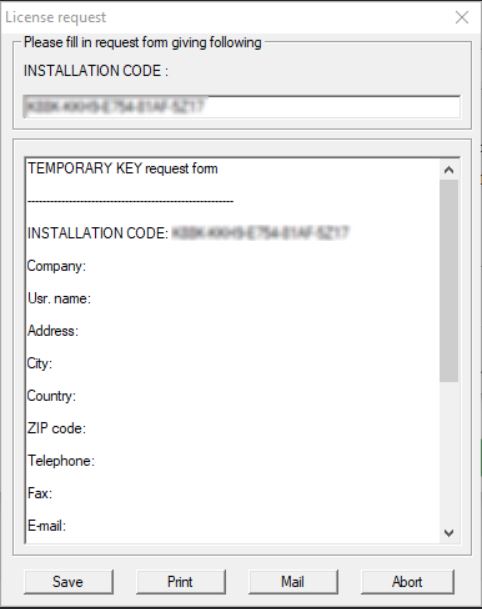
Copia il Codice di Installazione e includilo in un’email insieme ai dettagli richiesti. Invia poi l’email a:
Che tipologie di supporti può creare Pyramis?
Pyramis può generare diversi tipi di supporti a seconda della tecnologia di stampa in uso.
- Per stampa con tecnologia DLP/LCD, viene utilizzato un supporto di tipo pilastro conico o cilindrico (a seconda delle caratteristiche di dimensione impostate). Per questa tecnologia è altresì possibile attivare la creazione di una base di contatto con la piattaforma per aumentare l’adesione.
- Per quanto riguarda tecnologia laser sintering, laser melting e simili, si possono utilizzare tre tipologie di supporti: coni o cilindri (a seconda delle caratteristiche di dimensione impostate), pilastri a croce senza volume, oppure supporti Wall senza volume.
- Per tecnologia di tipo PolimerJet, il supporto viene calcolato durante il calcolo dello slicing, in quanto nella maggior parte dei casi è strettamente legato alla morfologia del pezzo da stampare ed al materiale utilizzato.
Invalid output, cosa significa e perché compare questo messaggio?
Le configurazioni macchina di Pyramis vengono fornite dall’azienda già validate e bloccate per garantirne il corretto funzionamento. Se vengono apportate modifiche alle dimensioni della piattaforma, alle sue coordinate caratteristiche oppure alle impostazioni di generazione dello slicing, l’output corrente viene considerato non più valido e quindi non utilizzabile.
Per questo motivo il software segnala un messaggio di “Invalid output”, indicando che è necessario rigenerare l’output sulla base della nuova configurazione.
È quindi altamente sconsigliato apportare tale tipologia di modifica alle impostazioni. Nel caso in cui si riscontrasse tale problema, contattare il proprio rivenditore.
Pyramis può interfacciarsi con le altre soluzioni software CIMsystem?
Sì, certamente. Pyramis può essere integrato con altre soluzioni software CIMsystem, come Make&Mill offrendo agli utenti la possibilità di ampliare ulteriormente le capacità di gestione e lavorazione dei propri lavori.
Potresti essere interessato anche a: